[3dsMax]maxから他のアプリケーションを起動。

●公式MAXScriptリファレンスから引用
外部コマンドおよびプログラムの実行

ShellLaunch ShellLaunch() は、
Windows 上で指定されたファイルをダブルクリックする動作をエミュレートします。
ファイル名を ShellLaunch に渡すと、自動的に Windows シェルで実行されます。

●説明
ShellLaunch “起動したいアプリケーションのパス” “起動したアプリケーションで開きたいファイルのパス”

●例
メディアプレイヤークラシックでmaxのプレビューを再生する。
ShellLaunch “C:\Program Files\MPC HomeCinema (x64)\mpc-hc64.exe” “C:\Users\ユーザー名\Documents\3dsMax\previews\_scene.avi”

エクスプローラーでプレビューフォルダを開く。
ShellLaunch “C:\Windows\explorer.exe” “C:\Users\ユーザー名\Documents\3dsMax\previews”

このスクリプトをツールバーにボタン化すれば便利。
[3dsMax]
オブジェクトに割り当てたマテリアルを外したい。


選択したオブジェクトからマテリアルを外す方法。

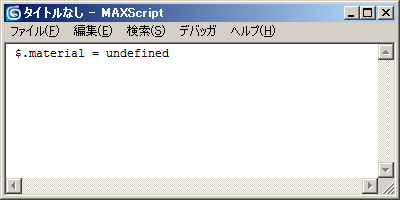
スクリプトを使う。

$.material = undefined

↑のスクリプトを実行。

※訳
選択したオブジェクト . マテリアル = 未定義
(選択したオブジェクト の マテリアル を 未定義にする)

これで選択したオブジェクトのマテリアルが未定義になり、
オブジェクトカラーの状態になる。

Zで行こう! オブジェクトからマテリアルを削除する 3dsmax2011
↑ver2010まではこんな方法もあったらしい。

[3dsMax]アクティブタイム セグメントの操作

アクティブタイム セグメントとは、タイムスライダーで移動出来る時間の範囲。

時間設定ダイアログを開かなくても、
アクティブタイム セグメントの範囲を変更する事が出来る。

以下の操作を、トラックバー上で行う事で操作可能。

Ctrl + Alt + マウス右ボタンドラッグ : 時間の終点を変更
Ctrl + Alt + マウス左ボタンドラッグ : 時間の始点を変更
Ctrl + Alt + マウス中ボタンドラッグ : 表示範囲を移動

[Photoshop]アクションを使う際に覚えておきたい事

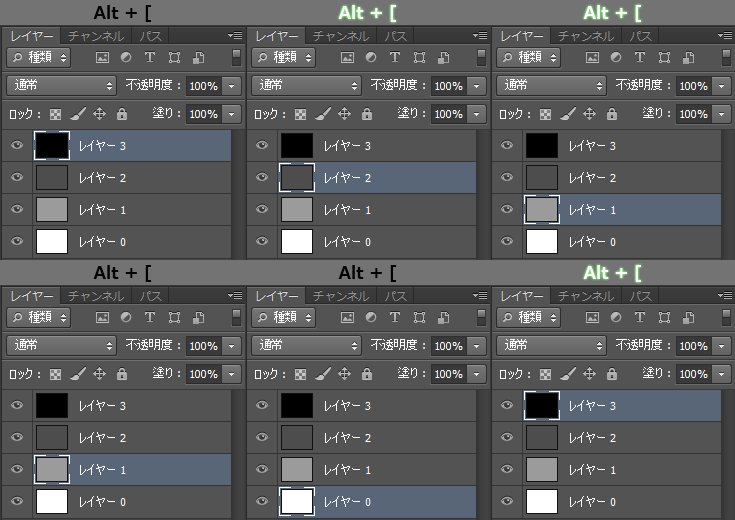
Altキー+[ ひとつ下のレイヤーを選択
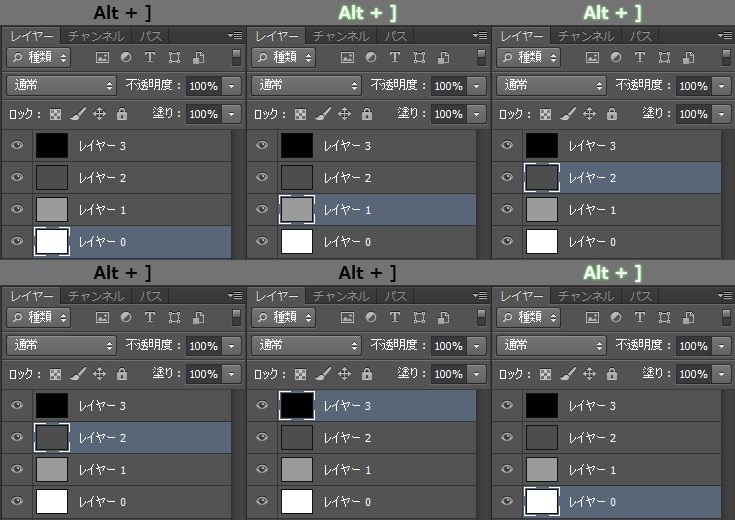
Altキー+] ひとつ上のレイヤーを選択

※正確には、Altキーを押しながら、[キーを押す。
 もしくは、Altキーを押しながら、]キーを押す。

●アクションを記録する際、
クリックしてレイヤーを選択すると、
クリックしたレイヤーにターゲットが固定されてしまう。
ショートカットキーでレイヤーの選択を変えることで、それが防げる。

●ショートカットキーを使った、レイヤーの選択移動は一周する。
レイヤーの選択が一番下の場合にある状態で、
ひとつ下のレイヤーを選択を行うと、選択が一番上に行く。

レイヤーの選択が一番上の場合にある状態で、
ひとつ上のレイヤーを選択を行うと、選択が一番下に行く。

●複数あるレイヤーに対して、個別にスマートオブジェクトへ変換したいときなどに便利。

一番上のレイヤーを選択して、
スマートオブジェクトに変換→ひとつ下のレイヤーを選択、と記録すれば、
あとはアクション再生を連打するだけでOK

netfabb Studio Basicの使い方


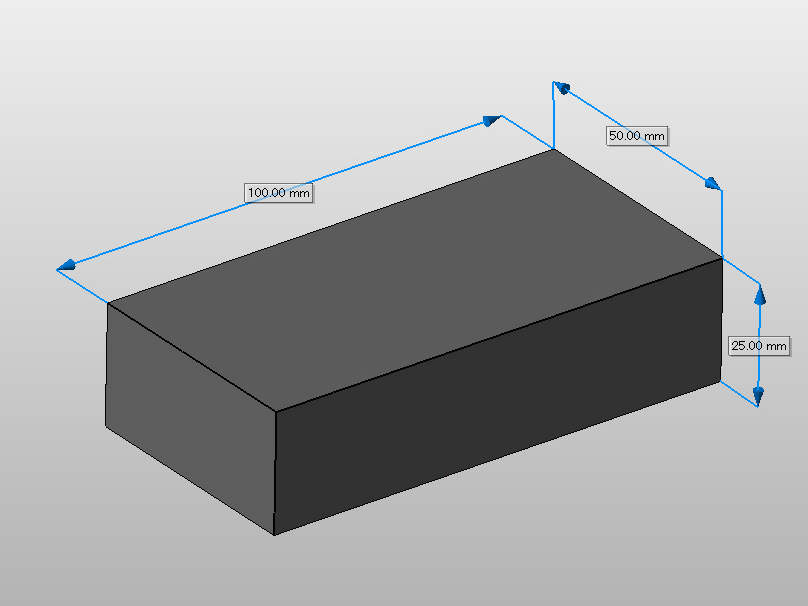
3Dプリントするときに、出力するデータの寸法が分からない場合は、
netfabb Studio Basicというフリーソフトを使うことで、データの寸法を計測できる。

netfabb Studio Basicは計測の他にも、データのエラーチェックや、エラーの修正、縮尺の調整も可能。
このソフトは無料で使うことが出来るけど、ユーザー登録しない場合、起動時に10秒待つ必要がある。

続きを読む