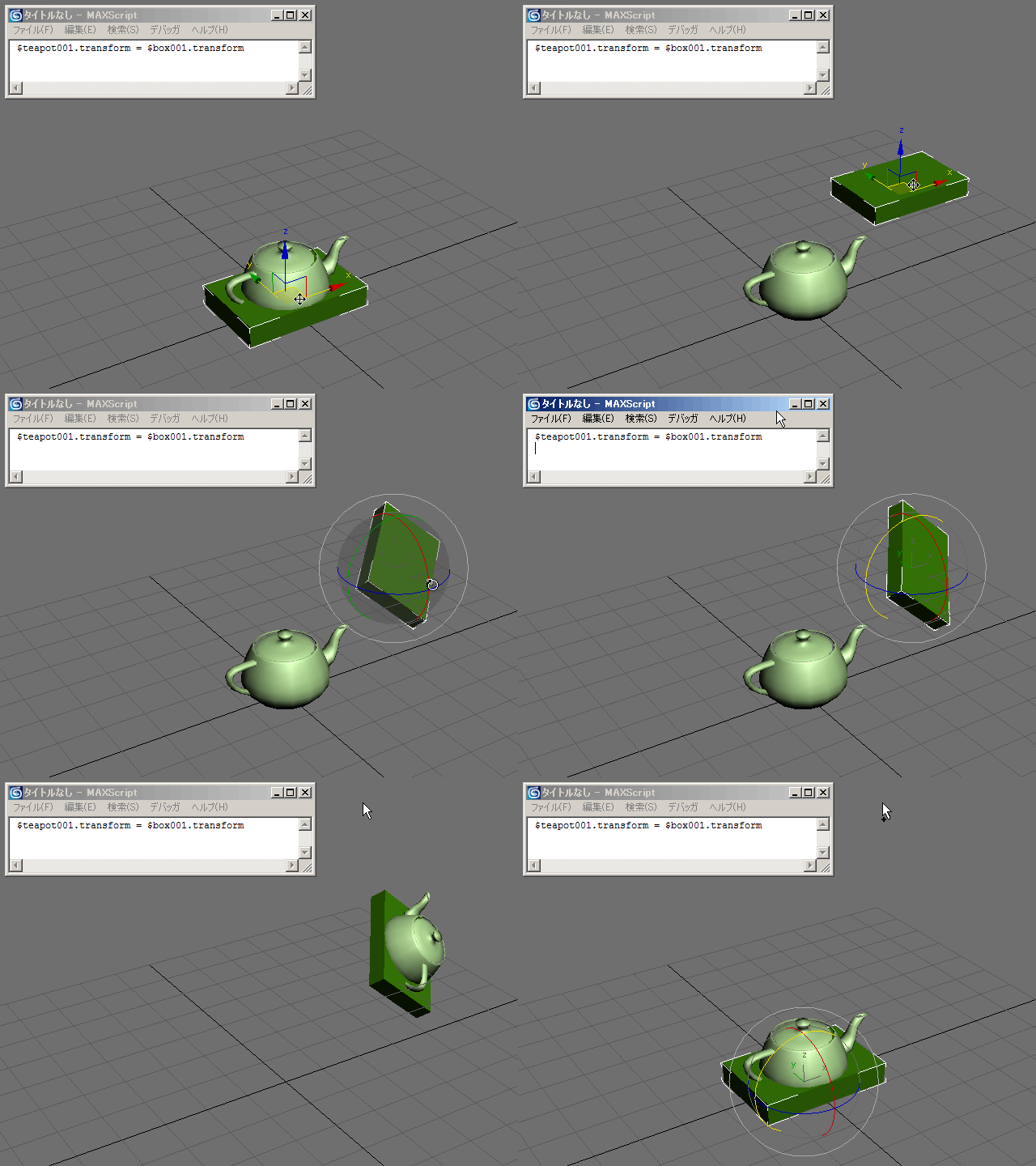
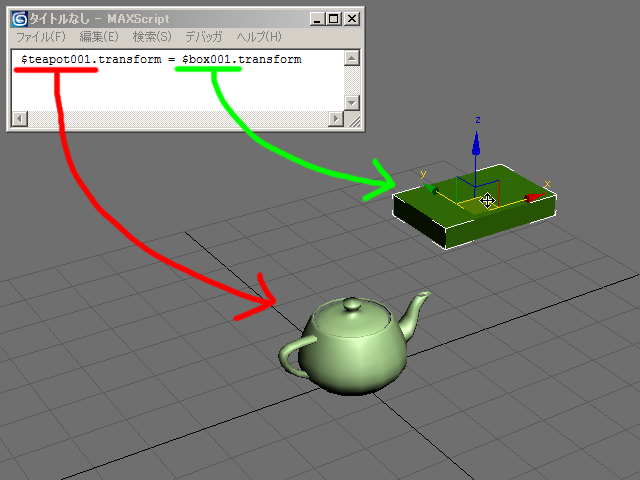
$teapot001.transform = $box001.transform
ティーポットの変換 を ボックスの変換に合わせる。
変換とは、位置・回転・スケールの事。
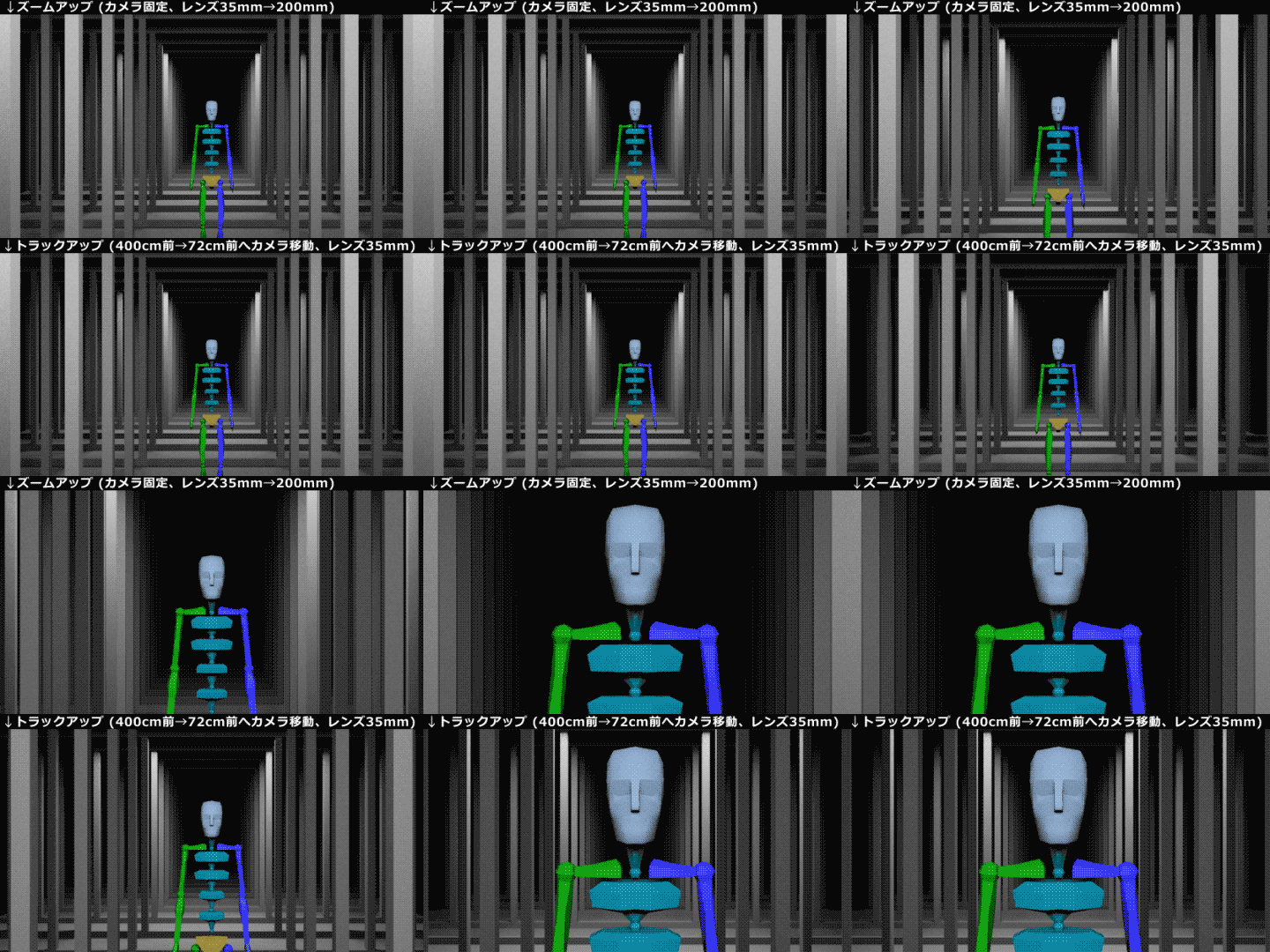
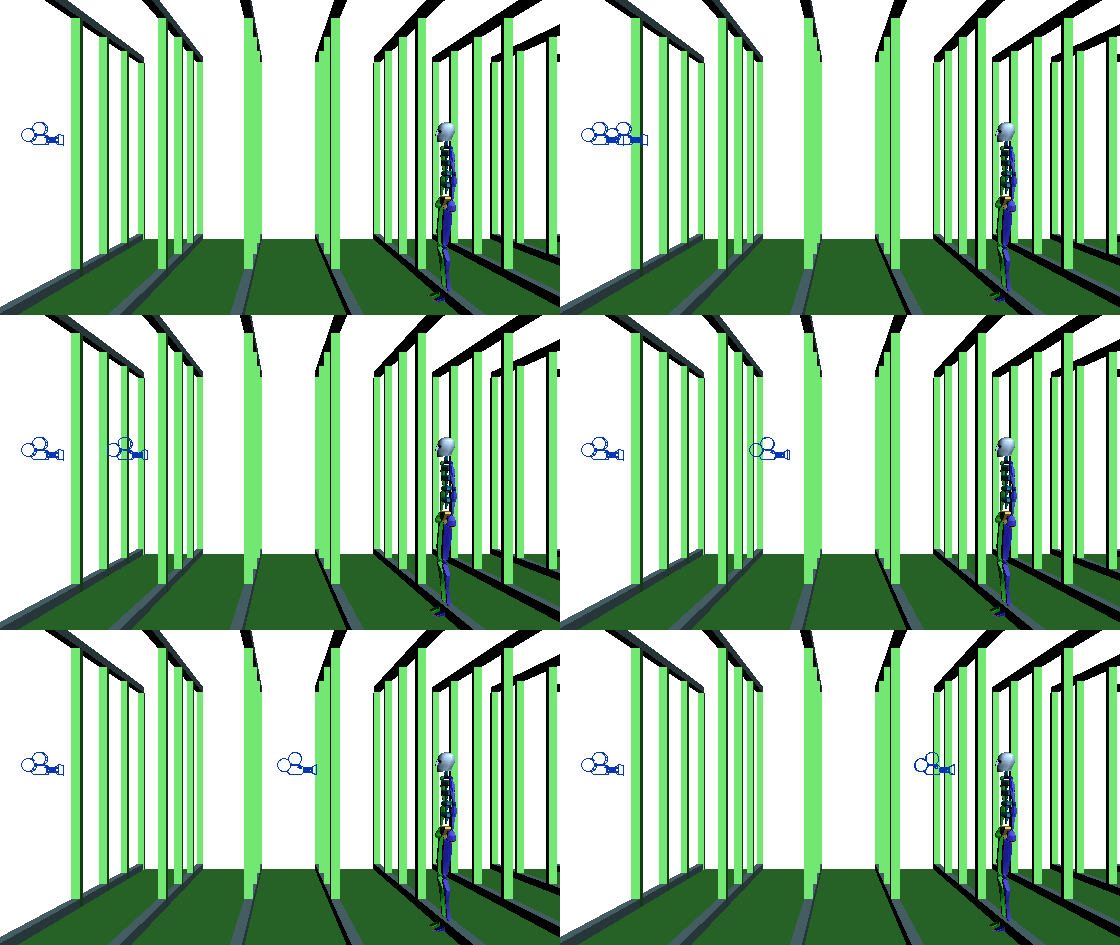
ズームアップ(ズームイン)とトラックアップ(ドリーイン)の違いを動画で比較。
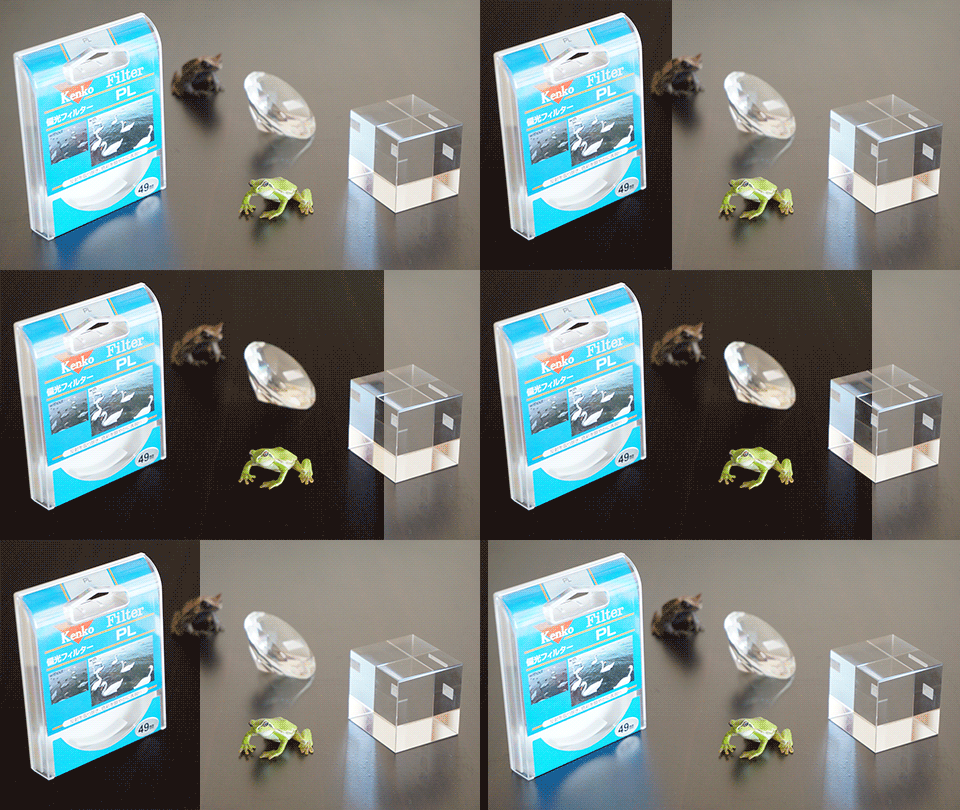
●PLフィルター(偏光フィルター)の効果
・斜めから見た際の光沢や反射を大幅に軽減できる。
(真正面から見た際の反射には、ほぼ効果が無い。)
・撮影時、太陽の位置によっては空の青みを強調できる。
フィルター越しに肉眼でも効果が見える。
フィルターを回して、反射や光沢が消えていく様子はとても不思議。
状況によっては驚くほど反射や光沢が抑えられる。
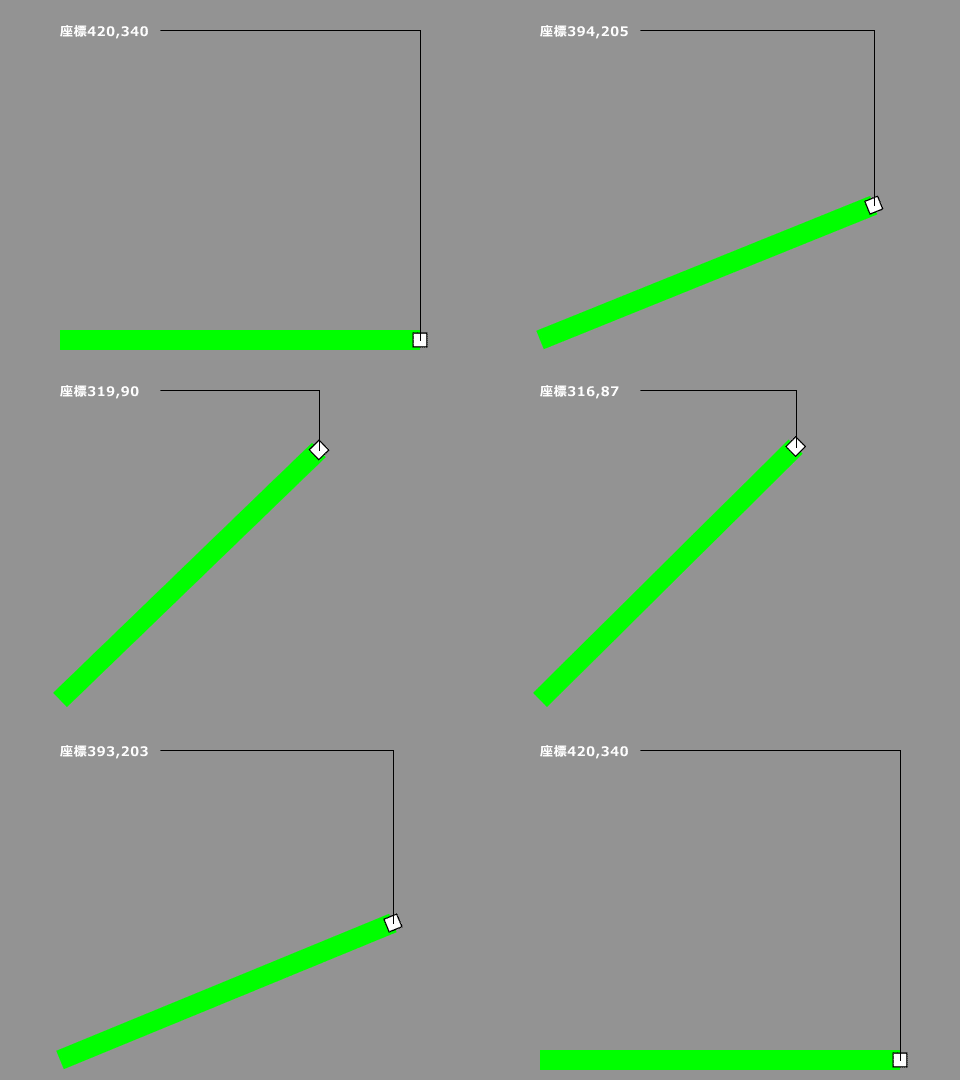
※↑のgifアニメで表示している座標値は四捨五入してある。
※黒い線はレーザーエフェクトで描画
回転するレイヤーの子になっているレイヤーの座標を取得する方法
例:
白い四角レイヤーは、緑の長方形レイヤーの子になっている。
この時、白い四角レイヤーの座標を取得したい場合は、
toComp()メソッドを使う必要がある。
toComp()メソッドを使えば、
コンポジション空間上にある位置(グローバル座標)を取得できる。
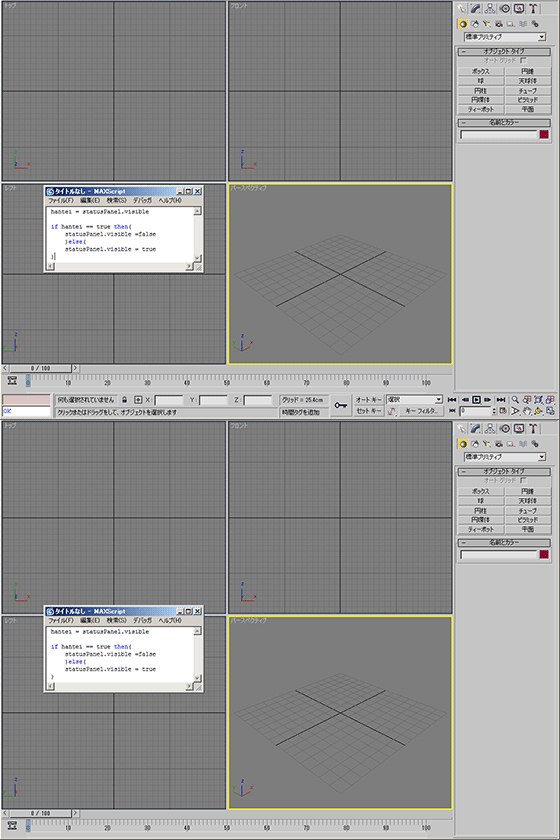
ステータスパネルはインターフェースの下の部分。
スクリプトで表示・非表示を制御できる。
statusPanel.visible = false –ステータスパネルを非表示にする。
statusPanel.visible = true –ステータスパネルを表示する。
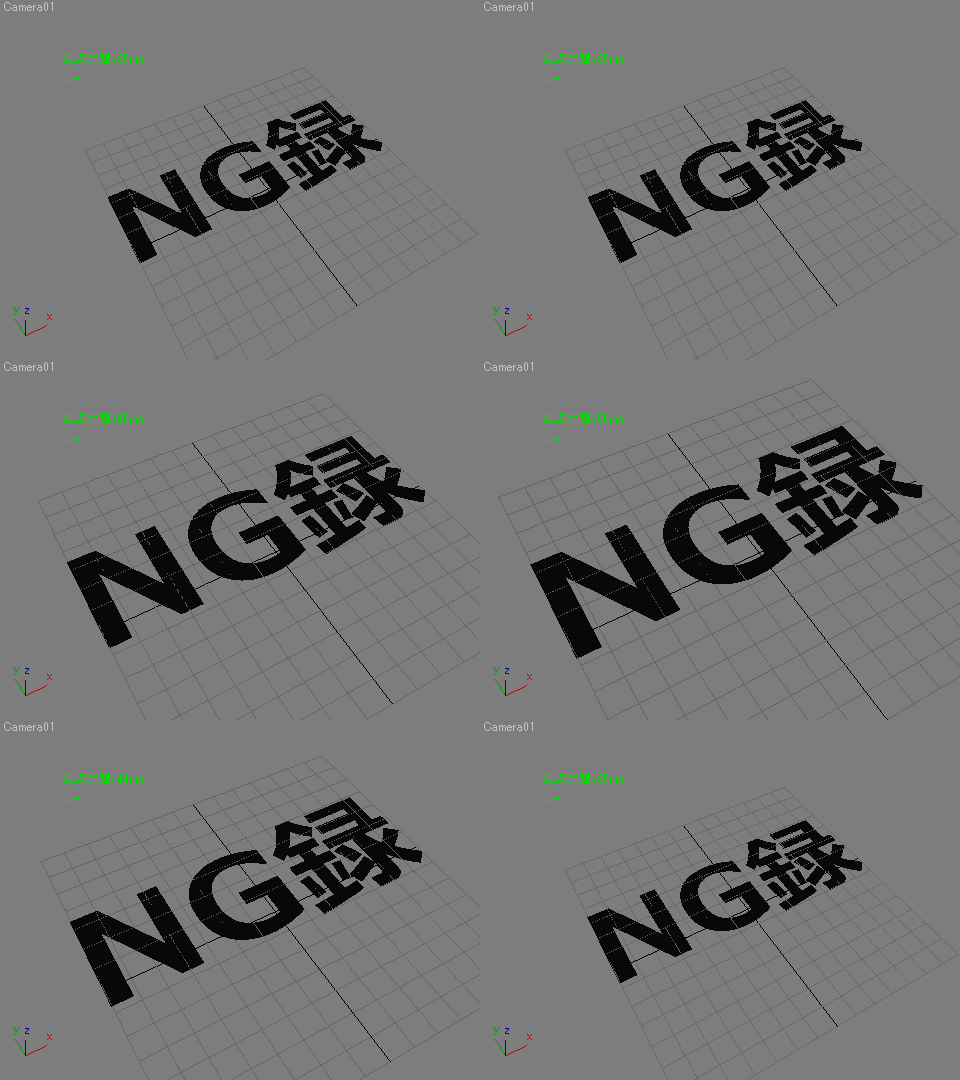
スクリプトを使い、
スライダーマニュピュレーターに、カメラの焦点距離を表示させる。
プレビューに焦点距離を載せたいときなどに便利。
●焦点距離の取得について
カメラの焦点距離は、スクリプトから直接取得する事が出来ない。
まず画角を取得し、焦点距離に変換する必要がある。

ツールバーへドラック&ドロップするだけで、スクリプトを簡単にボタン化する事が出来る。
hide selectionという文をボタン化すれば、
選択したオブジェクトを非表示にするボタンが出来る。
for i in selection do i.material = undefined
↑この文をボタン化すれば、選択したオブジェクトのマテリアルを無くすボタンが出来る。